2013.09.04

MacBook Pro 17:東芝 HG5d 512GB 投入。

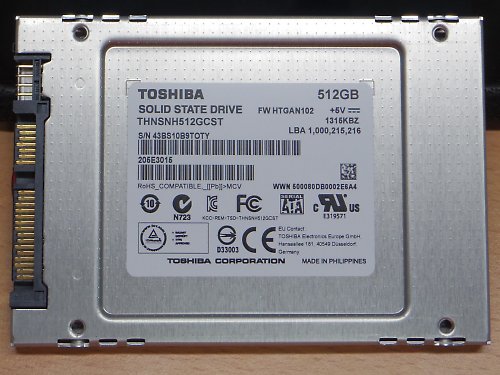
先日大阪で調達した東芝の SSD HG5d を MacBook Pro に投入。

HG5d

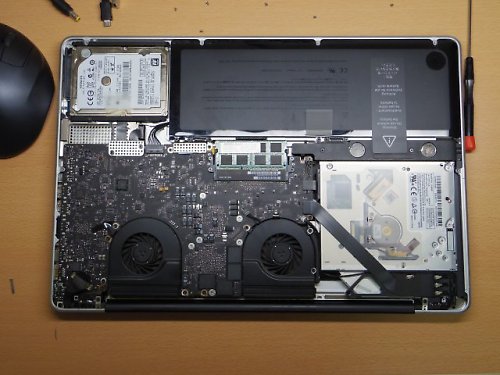
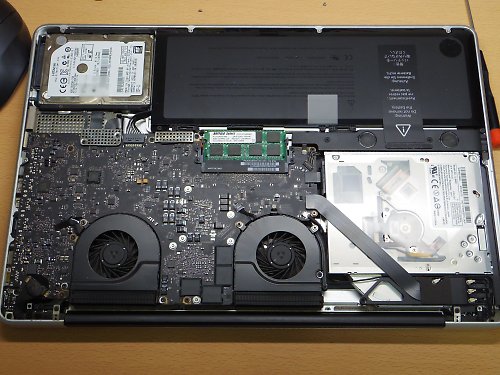
まずは分解。しち面倒臭い事に底板をマルっと外さねばならないので
全部で 10 本のネジを外してペコッと底板捲ったら中身とご対面。

MBP17

現状装着されている HDD のマウントの内、中心よりのを外して
マウント外した側から HDD 持ち上げたらポロンと外れたので
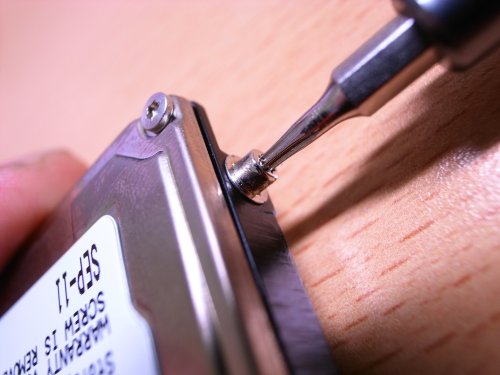
SATA のケーブルを外して T6 トルクスの位置決めネジを外す。

MBP17

ほいで T6 トルクスネジを SSD に装着して SATA ケーブルを繋いだら
HDD 外した時と逆の手順で SSD を正しい位置に収めていく。

MBP17

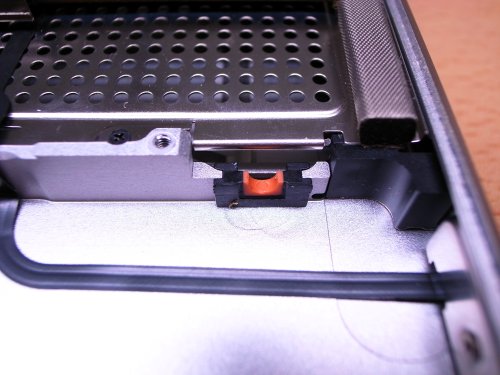
SSD の厚みに関係なく正しい位置にセット出来るマウンターなので
スペーサー要らず。日本の某社ノートも見習えってなモンである。
でも、無駄にコスト掛かってんなって気もするので ThinkPad みたいな
ペラッペラの安臭いキャリートレイ式が一番エエような気がする。

MBP17
MBP17
MBP17

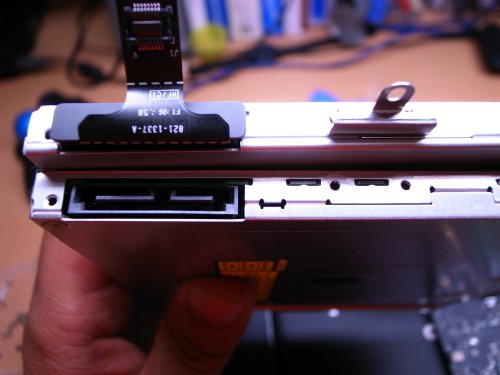
外した HDD は DVD ドライブ入ってたトコロにベイアダプターで移設。
9.5mm 対応の SATA 汎用アダプターでも問題無く使えるんやけども、
林檎社のクソ仕様でネジ止め固定位置が妙チクリンなので林檎仕様の
ベイアダプターの方がキチンと固定出来る。密林でパチモン買ったが
お金とプライドの都合でブランド品が良ければ Macbay2 辺りかしら?

しかして、正直 Macbay2 の骨組みだけスケスケイヤーンな造りなんかより
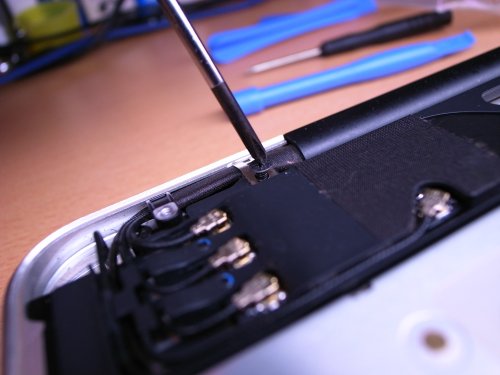
金属板が底板に入ってるパチもんの方がベイ直上しかも SATA コネクターに
被るような位置に高周波ノイズ撒き散らす無線機器の配線が通してある
高周波回路的にどうなのよ林檎社?な MBP には多少でもエエ気がする。

SSD で RAID 組む時にはノイズ対策必須だそうですしおすし。

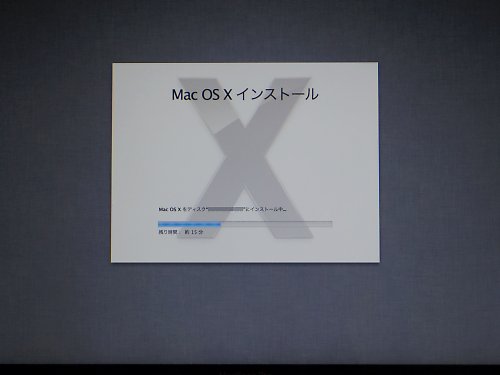
ウチの MBP はネットリカバリー対応なので Command + R 押しながら
電源入れてリカバリーモードからディスクうんちゃらで領域を確保して
OSX Lion をインストール。なんだかんだで一時間くらい掛かって
完了して初期セットアップ画面が出たのでサクッと入力して終了である。

MBP17

正直、HDD から丸コピーした方が楽で速いわいな。
ここらで飽きた(笑)ので今日の作業はおしまいである。

—
Solid State Drive HG5d Series @ toshiba.co.jp
http://www.semicon.toshiba.co.jp/product/storage/pdf/SSD_HG5d%20Series_brochure130426.pdf

2013.09.02

講義を受ける。

今日も昼起き。雨降ってたので何をするにもヤル気ゼロな塩梅。
しかして、根を張ってまうと体が固まって痛んでくるので起床。
昼飯つまんでちょいと読書してたら雨がやんだので電車乗って出かける。

ぼんやり外を眺めながら Podcast 聞いてたら阪神梅田まで出たので
某社へ遊びに行って、林檎教徒の皆様から色々うんちくな講釈してもらう。
てか、ヒマなのね皆様。なんだかんだ説教されていた気がする。(笑

帰りしな日本橋某所に寄り道したら一部で話題の東芝製新型 SSD が
あったので一枚試しに買ってみた。HG5d シリーズ THNSNH521GCST 。
7mm なのでスペーサー買わねばと思って瞬殺で忘れて御堂筋線。(バカ
ほいで、ヨドバシに寄り道してポイントで数冊本を調達して帰路。

—
クライアントSSD @ 東芝 セミコンダクター&ストレージ社
http://www.semicon.toshiba.co.jp/product/storage/built-in/client_ssd/

2013.08.26

東走。

休みなのでダラダラしてたらジーさんの墓参り行くぞコラと親から言われたので
助手席に座って神戸は東灘区まで連行される。都会に車で行く時点でゲンナリだ。

しきゃーも、何回も辿っとる道やのにビタイチも覚えて居やがらん。
帰宅する頃には頭が痛くなるくらい妙な疲れ方をしていた。

二時間ほど昼寝して薬も効いて動ける様になったので電車で東へブラリ。
途中で子分一号から入電したので神戸駅で芦屋人と合流してぶらぶらと。

神戸阪急の跡地がスッカリ様変わりしていたの二人でホホゥと感心しきり。
まぁ、数年で賞味期限が来そうなラインナップに大丈夫か?とも思ったが。

旧スタバ跡地の茶店で林檎党子分様の MBA に入ってる旅写真を眺めながら
あーじゃこーじゃとダダ喋り。万年プー太郎に銭持たせたらこうなる訳だ。(笑
撮る事に最近飽いてるオッチャンも一寸気合入れ直さな・・・と思ったよ。

ほいで、林檎教徒に色々ご教授してもろたりしつつ、晩飯を食らって帰宅。

2013.08.24

ThinkPad X201s 導入。

仕事用で愛用していた ThinkPad X40 が BIOS の時点から起動しなくなったので
予備機 ThinkPad X61s を引っ張り出して使っていたんやけど、やっぱりというか
パームレストが熱くて熱くてイラッとしてきたのと盆期間働き詰めのストレス解消に
中古屋で ThinkPad X201s を調達しました・・・えぇ、また ThinkPad ですよ。

まぁ、LibreOffice 使う程度のアンダーパワー機で足る事務仕事用なんじゃけども、
隣にあった X200s でも全く問題ないんやけど、そこにあったから買っちゃった。

George Herbert Leigh Mallory の Because it is there みたいなモノだ。(違

ほいで、早速 X61s から引っこ抜いた SSD に交換して Mint Linux 導入。
Windows 7 のリカバリーついてるのでソレにしても良かったんやけどね。
また気が向いたらもうちょっと大きい容量の SSD にしてもエエかもね。

それとそこら辺に転がっていた PC3-10600(DDR3-1333)の 8GB を投入。
本機は確か PC3-8500 の機種なんやけど、試したら動いたので。(笑
(あとで保守マニュアル確認したら PC3-10600 入れてるモデルもある模様)

—
日本語設定
インストール直後は怪しい中華フォントの日本語なのでちゃんとした設定にする。
設定 → 言語サポート → 言語のインストールと削除 → 日本語 → 変更を適用
—
キーボード設定
ThinkPad のブラウザーキーを pgup/pgdn に変更するオマジナイ。
$ nano ~/.Xmodmap
keycode 166 = Prior
keycode 167 = Next
—
ユーザーフォルダ設定
端末上での操作が色々面倒臭いので日本語フォルダを英語へ変更。
$ LANG=C xdg-user-dirs-gtk-update
—

四世代落ちとはいえ腐っても Core i7 なので馬力ありますやねー。
バッテリーが 4 セルなので一時間半程しか動かないのが一寸ネック。
ThinkPad X220 と比較してキーボードやパームレストがミシミシ軋む。
WXGA+ 液晶は何時もの ThinkPad な色味って塩梅で青みが多め・・・。
ただし、解像度がアレなおかげで作業エリアは広め。字が小さいけど。(´・ω・`)

X61s XGA   1024×768
X201s WXGA+ 1440×900
X220 FWXGA 1366×768

それにしても、今月 MBP17 と X201s なんてトチ狂った買い物しよるのぅ。(゚∀゚)アヒャ

—
ThinkPad X201s 5397FUJ @ lenovo.com
http://shopap.lenovo.com/ISS_Static/WW/AP/jp/ja/doc/pdf/2010/nb/x201s_rm_0223.pdf

2013.08.20

Dynabook AZ:やっと Chromium 28 。

Chromium 28.0.1500.52 がクラッシュして使えんのじゃボケーと云うて早ひと月。
2ch のレスを参考に一つ前 Chromium 25.0.1364.160 に固定してたんじゃけど、
Chromium 28.0.1500.71 って新バージョンが上がってたのでアップグレード。
緊張の起動・・・ポチッとな・・・起動したー。ヽ(`▽´)/
とりあえず良かった・・・けど、x86 やらで動いてる 28.0.1500.95 は何時かしらね?

2013.08.19

半分動いた休日。

今週は飛ばずに確保した休日。昼前までダラダラしてたけど、
このまま根を張ると明日の朝まで動けなくなるので外出する。
とりあえず体を動かしたかったので炎天下の中をテクテクする。
随時水分補給はしてたんやけど汗で出る方がだんぜん多い塩梅。
二時間弱でボンヤリしてきたので涼みに電車乗って都会に出る。
平日やのになんか休みっぽいのが多いなぁと思ったんやけど、
よく考えなくても学生以下はまだまだ夏休み。まぁ賑やかしい。
・・・結局、某実家でしゃべり倒して帰宅。

2013.08.18

MacBook Pro 17 Late 2011 調達。

魔の盆進行 12 連勤が終わってやっとこさ休めるわいと思っていたら、
某動画屋さんからヘルプを頼まれたので大都会まで出動してきました。
まぁ、手伝うちゅうても実働二時間程度の軽いのでしたけど。

んで、仕事上がりに事務所に連行されてバックアップでフンダララな
ネタをアレヤコレヤと相談され、ThunderBolt 接続の RAID 箱以外に
バックアップ鯖を拵える話になったので鼻毛鯖でも買って FreeBSD に
ZFS で RAID-Z でもしたらエエんちゃうん?ってオハナシに。

4TB x 6 くらいありゃ当面足るんじゃね?ほいで、随時 HDD を
カートリッジ替わりにして抜いていけばエエんじゃね?と思う。
どうもウチの MicroServer を見てあんなん欲しいと思ったようだ。

ほいで、MBPR15 を弄りながら MBP17 どないしたん?って話になって
予備機に置いてたけど MBPR15 で問題無く仕事回ってるし処分かなと
言うたので、ほんじゃクレ( ゚д゚) とクレクレ君よろしく言うてみたら
居る物剥がして売ったるって話になったので速攻発掘して分解。(笑

16GB のメモリーと起動ドライブの Intel SSD と 2nd HDD が剥がされて
4GB のメモリーと起動ドライブの HDD と壊れてる DVD が装着された。
・・・壊れてる DVD ドライブなんぞ要らんねんけどなぁ。(笑

箱とかもろもろ処分されていたので本体と AC アダプターのみで拝領。
あちこち凹んでるし付属品無いしで某買取店の買取価格でお買い上げ。
まさかこんなトコで MBP17 を買うとは露ほどにも思ってなかった。(笑

本日たまたま背負ってた MBA13 運ぶ用に買った MBP17 対応の背嚢が
ミチミチいっぱいに詰まる様は帰りの肩コリを予見させる物だったので
大阪から確実に座れるようにスーパーはくとに乗って帰路につく。

Macbook Pro 17

Intel Core i7-2860QM
RAM 4GB
HDD 750GB
2.99 kg

帰宅して用事してから MBP17 裏返して手持ちの 16GB メモリーに換装。
SSD ぶち込んでリカバリーしようか数瞬悩むも後回しにして Memtest 。
問題無く認識されてたので今日は此処まで!ってな塩梅で寝るのであった。

—
MacBook Pro (17-inch, Late 2011) – 技術仕様 @ apple.com
http://support.apple.com/kb/SP646?viewlocale=ja_JP

2013.08.14

Probox:給油メモ

25555km 537km 39.0L
13.76km/L

2013.08.01

Probox:給油メモ

25018km 538km 44.4L
12.12km/L

2013.07.19

Dynabook AZ 調達。

某社で発掘された Dynabook AZ なる Android 機を安価で譲渡してもらいました。
ロシアから愛をこめて作られたカスタムロムをブチ込んだ Android で使っても
エエんやけど、モノがあるなら慣れたの使いたいので速攻 Linux 化してみた。
ってか、開封直後に Linux のブート焼いたので泥画面は一瞬すら見なかった。

—
Lubuntu 13.04 化
とりあえず、手近に Linux 母艦が転がってるのでソレで作業。窓でも出来るらしい。

$ cd /tmp
$ wget http://share.grandou.net/debian/nvflash/nvflash_20110628-2_all.deb
$ sudo dpkg -i nvflash_20110628-2_all.deb

と、打って焼きこみツールを用意。んで、下記サイトから Lubuntu ダウソ。

http://cdimage.ubuntu.com/lubuntu/releases/raring/release/
lubuntu-13.04-preinstalled-desktop-armhf+ac100.bootimg
lubuntu-13.04-preinstalled-desktop-armhf+ac100.tar.gz

昨今珍品な Mini USBケーブルで母艦と Dynabook AZ を接続して CTRL + ESCを
押しながら左上の電源ボタン長押し。ボタン離すと電源 LED 点灯/液晶不点灯。
んで、ブートイメージを作業フォルダにコピーして root 権限で焼きこみ。

$ cp lubuntu-13.04-preinstalled-desktop-armhf+ac100.bootimg /tmp
$ cd /tmp
$ sudo -s
# nvflash –bl /usr/lib/nvflash/fastboot.bin –download 6 lubuntu-13.04-preinstalled-desktop-armhf+ac100.bootimg

ブートイメージは GUI のファイラーで作業フォルダーにコピーしても問題無い。
焼きこみが終わると success って母艦側に表示が出るので Dynabook AZ の
電源ボタンを長押ししてやると 5 秒くらいで電源が落ちる。

ほいで、SD カードか USB メモリーにもう一つのファイルをコピーする。
ウチのバヤイ、SD カードからじゃないと後の作業がうまく行かなかった。
SD カードはデジカメで使ってる FAT32 な 8GB を使用しました。

んで、SD カードを Dynabook AZ に差したら電源ボタンを押して起動させる。
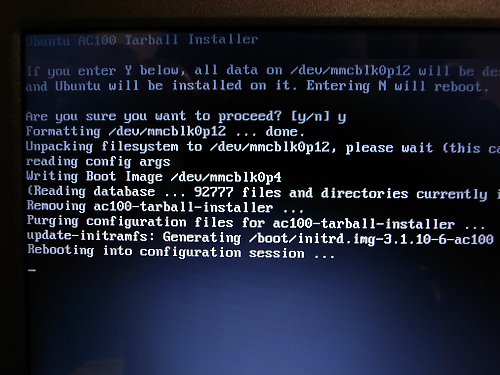
一度 [y,n] どっち選ぶ?って選択肢が出るので y を押してエンターをターン。
AC100

15 分程度で自動作業終わって勝手に再起動するので、あとは画面指示を
見て WiFi やらチョコチョコ設定したら Lubuntu 13.04 インストール終了。

—
日本語設定
インストール直後は怪しい中華フォントの日本語なのでちゃんとした設定にする。
設定 → 言語サポート → 言語のインストールと削除 → 日本語 → 変更を適用

—
キーボード設定
インストール直後は US キー設定なので日本語キー設定に変更してやる。

$ sudo nano /etc/default/keyboard
XKBMODEL=”pc105″
XKBLAYOUT=”us”
↓
XKBMODEL=”pc106″
XKBLAYOUT=”jp”

と書き換えて保存。これでもまだ一部オカシイので Xmodmap で設定変更。

$ nano ~/.Xmodmap
keycode 81 = backslash bar
keycode 84 = backslash underscore
keycode 234 = Escape

保存して再起動。
どちらかと言わなくても変なタイプのキーボードなので Del がスペースの左とか
結構珍妙な配置だったり F9 がタッチパッド殺しキーで残ってたり・・・色々大変。

—
ユーザーフォルダ設定
端末上での操作が色々面倒臭いので日本語フォルダを英語へ変更。

$ LANG=C xdg-user-dirs-gtk-update

—
GPG エラー対策
インストール時に入ってる APT の公開鍵が壊れているので一度リストを消してやる。
その後、apt-get update してやると再構築されて以後 GPG 認証エラーは出なくなる。

$ sudo rm /var/lib/apt/lists/* -vf
$ sudo apt-get update

—
Chromium バージョン固定。
Chromium アップデート掛けると死ぬる理由を某巨大掲示板で教えてもらった。
たぶん NetWalker など特定の方面で有名な Kapper さんだと思われる。

<引用>
898 名前:いつでもどこでも名無しさん [sage]: 2013/07/18(木) 23:11:03.91 ID:???0
>>897
今の所仕様。
6月のアップデートからかな?
バグ報告来てるよ。

https://bugs.launchpad.net/ubuntu/+source/chromium-browser/+bug/1196019

今AZ壊れていてテスト出来ないので勝手なイメージだけど、
新しいNeonのコンパイルエラーだと書いてあるから古いバージョンに戻せば良い。
raring-updatesとraring-security外して入れなおせば良い。
Pin-priorityでバージョン25.0に固定しても良い。
まあproposedで十分テストしないでメインストリームに上げるなと。
Ubuntu側のルール違反の失態だな。

*** 28.0.1500.52-0ubuntu1.13.04.2 0
500 http://ports.ubuntu.com/ubuntu-ports/ raring-updates/universe armhf Packages
500 http://ports.ubuntu.com/ubuntu-ports/ raring-security/universe armhf Packages
100 /var/lib/dpkg/status
25.0.1364.160-0ubuntu3 0
500 http://ports.ubuntu.com/ubuntu-ports/ raring/universe armhf Package
</引用終わり>

Synaptic パッケージマネージャーで Chromium と関連ファイルをロック掛ける。
ちなみに 25 の本体に 28 の関連ファイルで無理やり動いたので本体の問題みたい。

—
NVIDIA Video ドライバー
設定 → ソフトウェアとアップデート → 追加のドライバー

→ NVIDIA binary なんちゃら → 変更の適用
変更してもアンマリ変わらない。動画再生は逆にカクつく。

—
USB LAN
フツーの ubuntu には標準で認識されるのに Dynabook AZ 用の Lubuntu 13.04 だと
サッパリ認識されない USB 有線 LAN アダプターのドライバーをソースから制作する。
有難い事にメーカー側で入用なモノが用意されているのでダウソして作る。

http://www.asix.com.tw/products.php?op=pItemdetail&PItemID=86;71;101

Linux kernel 3.x/2.6.x Driver
AX88772C_772B_772A_760_772_178_LINUX_Driver_v4.9.0_Source.tar.bz2

適当に解凍して、解凍フォルダーで make ・・・色々足らぬとエラー吐く。
make すら入ってねえぇんだよコノヤロー。ついでに必要 gcc もインスコ。

$ sudo apt-get install make gcc
$ make
$ sudo make install
$ sudo modprobe asix

modprobe のヤツはモシカしたら要らないかもしれない。

—
TouchPad
キータイプ中に手が触れると誤タップしたりするのでシングルタップ抹殺しておく。

/usr/share/X11/xorg.conf.d/50-synaptics.conf

の中に

# Settig for synaptics
Section “InputClass”
Identifier “evdev touchpad catchall”
Driver “synaptics”
MatchDevicePath “/dev/input/event*”
MatchIsTouchpad “on”
EndSection

な項目があるので

Option “TapButton1” “0” # 1 本指タップを抹殺

ってな塩梅で EndSection 手間辺りに一行書き足しておく

Synaptics の設定項目は深く掘ると面白そうなので気になるヒトは

$ man 4 Synaptics 等で熟知すべし。

—
iBus インジケーター
ubuntu 10.04 辺りからでしたっけ?未だに継続中のインジケーター未表示問題。
iBus 関連インスコしたら強制インストールさせるように関連付けしないのかね?

$ sudo apt-get install python-appindicator

iBus 関連でもうひとつ。
インライン表示されないのでなんでじゃろ?とググレカスしたら出てきたので追加。

$ sudo apt-get install ibus-gtk ibus-gtk3 ibus-qt4

—
AC100

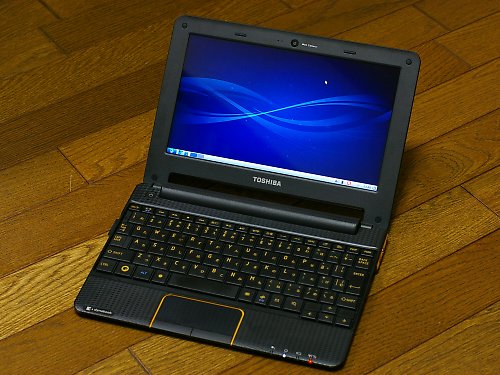
あとは、LibreOffice やら emacs やら必要と思われるモノを入れたら完了である。
NetWalker よかパワフルなんだけど電池持ちが非常に良くて 4 時間はラクに持つ。

intel な PC を比較すると Pentium M 1.5GHz の ThinkPad X40 に近い動き。
ATOM の Vaio X なんかともエエ勝負出来そうな塩梅。結構使えるかもかも。
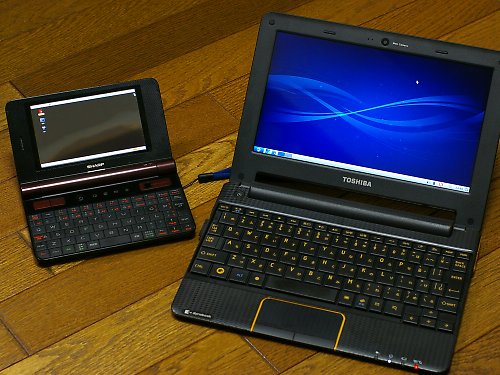
NetWalker vs AC100

ただ動画再生支援とかロクスッポ効いてないので動画は NetWalker 以下である。

—
クラウドブック dynabook AZ トップページ @ dynabook.com
http://dynabook.com/pc/catalog/cloud/100621az/index_j.htm
« Previous | Next »